Breaking News
Loading...
  • New Movies
  • Recent Games
  • Tech Review

Tab 1 Top Area

Tech News

Game Reviews

Recent Post

Tampilkan postingan dengan label komputer. Tampilkan semua postingan
Senin, 25 November 2013
no image

Tanda-TAnda Rusaknya HardDisk


rata sebuah hard disk adalah 5-10 tahun pada kondisi normal, tergantung tipe dan vendornya. Tingkat kelembaban, suhu dan berbagai faktor lainnya dapat mengurangi umur penggunaan hard disk.

Lain lagi perhitungannya untuk hard disk eksternal yang belakangan ini semakin sering digunakan. Umur perangkat ini berkisar antara 3-5 tahun. Waktu yang sangat singkat bagi sebuah perangkat yang kita andalkan untuk menyimpan data, bukan? Bayangkan berapa banyak data yang kamu miliki dalam sebuah hard disk, sehingga jika hard disk rusak, tentunya sangat merugikan bagi kamu.

Pada beberapa kasus, sebuah hard disk dapat menunjukkan tanda-tanda kerusakan yang dapat kamu perhatikan, memungkinkan kamu untuk melakukan backup data sebelum perangkat ini akhirnya rusak dan tidak dapat digunakan lagi.


Komputer Lambat, Freeze, Blue Screen
Gejala - gejala ini bisa disebabkan berbagai hal. Namun, apabila hal ini terjadi pada komputer kamu, disarankan untuk melakukan backup data hard disk untuk menyelamatkan data jika memang ternyata hard disk kamu rusak. Apabila masalah ini pada Windows Safe Mode atau setelah komputer kamu baru saja diinstall ulang, maka kemungkinan besar hard disk kamu mulai rusak.


Data Corrupt
Jika kamu tidak bisa membuka file yang tersimpan dalam hard disk, atau file yang telah kamu simpan tiba-tiba menghilang, maka hal ini merupakan salah satu tanda kerusakan hard disk yang lain. Meskipun hal ini juga bisa disebabkan berbagai hal lainnya, namun ada baiknya jika kamu mulai melakukan backup data. File yang hilang dari hard disk tentunya merupakan salah satu tanda yang jelas.


Bad Sector
Bad sector adalah area pada hard disk yang tidak dapat menjaga keutuhan data. Area ini menjadi sulit dikenali oleh sistem. Lakukan pemeriksaan disk manual untuk melakukan identifikasi error yang belum dikenali oleh Windows. Untuk Windows 7 : Start > Computer, klik kanan pada disk yang ingin kamu periksa > Properties. Buka tab Tools > Check Now di jendela Checking Disk, centang Automatically fix file system errors dan Scan for an attempt recovery of bad sectors.


Windows juga akan melakukan pemeriksaan bad sector saat kamu menjalankan full format atau perintah chkdsk.


Suara-suara Aneh
Jika ada suara - suara aneh yang berasal dari hard disk kamu, maka sudah dapat dipastikan perangkat ini mendekati masa kritis. Suara klik berulang kali disebabkan kepala pin hard disk yang berusaha menulis data. Suara keras dan kadang melengking yang muncul menandakan terdapat perangkat yang rusak, seperti mesin poros penggeraknya.

Apa yang Harus Dilakukan?
Jika tanda – tanda di atas mulai muncul dan kamu khawatir umur hard disk tidak panjang lagi, maka kamu perlu mempersiapkan diri untuk melakukan backup data sebelum terlambat. Lakukan backup data kamu ke dalam hard disk lain. Bahkan, sekarang ini kamu bisa melakukan backup data secara online ke dalam penyimpanan cloud yang dapat kamu akses dimana saja asalkan terdapat koneksi internet. Pastikan kamu selalu memiliki backup data penting setiap saat.


Kamu bisa menggunakan Dropbox, SyDrive atau Google Drive untuk memudahkan melakukan backup data secara online.
Selasa, 19 November 2013
Mengatasi Windows cannot be installed to this disk

Mengatasi Windows cannot be installed to this disk


Windows cannot be installed to this disk. the selected disk has an MBR partition table. On EFI system, Windows can only be installed to GPT disks adalah kasus yang saya temui saat saya mencoba menginstalasi lappy adik saya,saya sempat bingung dan mencoba mencari solusi dari forum-forum luar negeri,dan ternyata ada sebuah solusi yang saya dapatkan.


Akhirnya saya menemukan solusinya dengan menggunakan GParted untuk menghapus partisi sebelumnya yang tidak bisa digunakan saat kita menginstalasi windows 8,untuk GParted bisa didownload disini,setelah selesai didownload harap di burning ke CD kosong dan kemudian gunakan sebagai CD Booting,lalu ikuti langkah dibawah ini :
Pilih settingan default

 Tunggu prosesnya sampai selesai
 Lalu pilih package configuration sesuai dengan gambar
 Pilih bahasa,dan gunakan bahasa inggris dengan menuliskan 02 lalu Enter
 Setelah kamu memilih bahasa maka akan ada pertanyaan kamu ingin melanjutkan mode selanjutnya
dengan mengetikan angka 0 lalu tekan Enter
 Lalu setelah muncul apabila tidak ada autorun dari GParted,klik dua kali pada icon GParted
 Lalu pada hardisk yang ingin dipartisi ganti formatnya dengan ntfs dan apabila ada settingan default di atas hardisk yang ingin dipartisi lebih baik dihapus juga dan dimasukan kedalam partisi yang akan kamu buat
Setelah hardisk yang dipartisi berubah formatnya menjadi ntfs dan menjadi hardisk tunggal yang menjadi primary drive kamu klik Apply apabila ada atau bisa dengan menekan Ctrl+Enter pada keyboard atau klik Edit lalu Apply.
Setelah itu kamu bisa keluar dengan mengklik GParted lalu Quit atau Ctrl+Q,lalu kamu pilih yang reboot dan setelah CD Booting GParted keluar,silahkan kamu ganti dengan CD Windows 8 yang ingin kamu installkan
Minggu, 17 November 2013
Sistem Lagi Galau

Sistem Lagi Galau


Seandainya hatimu adalah
sebuah system ..
Makaaku akan scan kamu
untuk mengetahui port mana
yang terbuka ...
Sehingga tidak ada keraguan

saat aku c:\> nc -l -o -v -e 
ke
hatimu ...
Tapi... aku hanya berani ping
di belakang anonymous
proxy ...
inikah rasanya jatuh cinta
sehingga membuatku seperti
pecundang ...
Atau aku memang pecundang
sejati
Seandainya hatimu adalah
sebuah system ...
Inginrasanya aku manfaatkan
vulnerabilitiesmu ...
Kan kupakaiPHP injection dan
aku ls -la; find / -perm 777 -
type d ...
Sehingga aku tau kalau di
hatimu ada folder yang bisa
kutulisi ...
Atau... adakah free space
buatku ... ?
Apa aku harus pasang
backdoor "Remote Connect-
Back Shell" ...
Jadi aku tinggal nunggu
koneksi dari kamu saja, biar
aku tidak merana seperti ini
Seandainya hatimu adalah
sebuah system ...
Saat semua request-ku
diterima aku akan nongkrong
terus di bugtraq ...
Untukmengetahui bug
terbarumu ...
Maka aku akan patch n patch
terus, aku akan jaga service-
mu jangan sampai crash ...
Aku akan menjadi firewallmu
aku akan pasang portsentry ...
Danmenyeting error pagemu

"The page cannot be found
Coz Has Been Owned by
Someone get out!" ...

Akujanji gak bakalan ada
malicious program atau
service yang hidden ...

Karena aku sangat sayang dan
mencintaimu

Seandainya hatimu adalah
sebuah system ...
Jangan ada kata 
"You dont have permission to access it"
untuk aku ...
Kalau ga mau di ping flood
Atau DDos Attack ... jangan
ah ...
Kamu harus menjadi sang
bidadari penyelamatku ...

Seandainya hatimu adalah
sebuah system .... ?
Tapi... sayang, hatimu
bukanlah sebuah system ...
Kamuadalah sang bidadari
impianku, yang telah
mengacaukan systemku !
Suatusaat nanti, aku akan
datang n mengatakan kalau ...
Dihatiku sudah terinfeksi
virus yang menghanyutkan ...
Gaada anti virus yang dapat
menangkalnya selain ....
kamu


jawaban :

-Maaf, aku tak pernah menggunakan port default. Dan aku slalu menggunakan protocol2 yang secure. sehingga tak kan pernah kau mendapatkan plain text saat kau mencoba melakukan sniffing dan C:\>nc-l-o-v-e yang kau berikan hanya kuanggap sebagai spam semata. Meskipun kau menggunakan anonymous proxy, kan terus ku trace, hingga ku temukan IP asli mu sebagai seorang pecundang yang tak bisa di andalkan.

Maaf, bug-bug vulnerabilitas-ku yang kau temukan hanyalah sebuah honeypot untuk menjebak pecundang sepertimu. Antivirus ku telah men detect dan me ‘Remove mu sebagai sebuah trojan yang mengancam meskipun kau berhasil memasang backdor php shell di hatiku tapi maaf,. . server tomcat ku hanya support jsp. Freespace yang ada hanya tinggal sebuah drive swap yang sangat penting artinya bagiku, dan takkan ku ijinkan siapapun menempatinya.

Meskipun kau berhasil menambatkan Netcat sebagai “Remote Connect-Back Shell”, percuma.. proxy bokap ku takkan pernah mengijinkan ku ter’koneksi dengan orang lain.

Maaf, untuk saat ini kau hanya akan menerima “Request timed out” dariku. Karena hatiku sedang “Sory, server maintenance” Tak perlu kau menjaga ku, karna bokapku telah menjodohkanku dengan seorang PNS (bukan Pegawai Negeri Sipil tapi Professional Network Security)

Maaf, untuk saat ini “Destination unreachable” Untukmu tak pernah ada kata “You dont have permission to access it”

Suatu saat kau akan menerima “Reply from me” dengan TTL=never. Tapi hanya sebatas sahabat, jangan mengharap respon lebih dariku. karena admin-ku bisa-bisa curigation dan mem‘blok akses dengan alasan klasik RUU APP. Kau benar, aku bukanlah sebuah system, dan aku bukanlah bidadarimu.-
Senin, 11 November 2013
no image

Malwarebytes Anti-Malware 1.75.0.1300 Full Versi.

Download Malwarebytes Anti-Malware Full Version | Malwerbytes Terbaru 1.75 Gratis | 


Features Malwarebytes Anti-Malware:
  • Flash- Lightning fast scan speeds
  • Through- Full scan all drives
  • Works well with others- Co-operative functionally
  • Puts You first- Priority database updates
  • Puts malware in the slammer- Quarantine function holds threads and lets you restore your convenience
  • Talk to the hand- Ignore list for the scanner and protection module
  • For your pleasure- Customizable settings enhance performance
  • Lock it down- Password protect key program settings
  • Chameleon- Gets malwarebytes running when blocked
  • Toolbox- Extra utilities to remove malwares manually
  • Nitty gritty- Command line support for quick scanning
  • RPP, Yeah you know me- Realtime proactive protection module
  • Hablamos Everything- Multi-lingual support
System Requirements:
  • OS- Windows Vista, XP, 7 , 8
  • Internet Explorer 6 or letter and XP SP2 or letter
  • 256MB RAM
  • 800MHz processor or faster
  • 20MB free hard disk
  • 800x600 screen resolution or higher
Download Malwarebytes Anti-Malware Full Version
Sabtu, 26 Oktober 2013
Download Microsoft Office 2007(Higly Compress 10MB)

Download Microsoft Office 2007(Higly Compress 10MB)

Download Microsoft Office 2007(Higly Compress 10MB)

Semangat  sobat,, kali ini kami share Microsoft office 2007,yang merupakan Software yang  sudah lama sekali, yang biasa Kalian gunakan untuk Jasa pengetikan,tugas pengetikan sekolah maupun kuliah, Jika kalian ada yang belum punya Microsoft office 2007 Downloadnya itu lumayan lama karena softwarenya besar sekalih ukuranya, kurang lebih sekita 500 Mb.

Namun kini telah hadir walaupun sebenarnya sudah telat banget, yaitu Microsoft office 2007 High Compressed yang  sengaja Compressed menjadi 10 Mb, dan file ini berekstensi rar, dan jika di ekstrak hasil ekstrak filenya berubah menjadi 498 Mb. Kalau Kalian masih belum percaya, silahkan klik salah satu link download yang sudah saya sediakan dibawah ini :


Download Ms Word 2007 Disini


semoga bermanfaat.
Selasa, 15 Oktober 2013
CARA EXTRACT FILE ISO PADA WINDOWS 8 DENGAN MEMANFAATKAN EXPLORE

CARA EXTRACT FILE ISO PADA WINDOWS 8 DENGAN MEMANFAATKAN EXPLORE


Hay sobat semua , , sudah lama kami tidak share kepada sobat , dan kali ini kami akan share tentang cara membuat bootable flasdisk tanpa menggunakan software apapun,,tapi trik ini hanya diterapkan bagi pengguna windows 8 dengan memanfaatkan explorer. trik ini bisa digunakan untuk membuat bootable windows, linux, instal office dan sebagainya .

ok langsung saja, langkah pertama yang harus kita lakukan adalah mempersiapkan flasdisk yang telah kita format dan  file iso yang akan kita gunakan, selanjutnya klik kanan pada iso yang akan sobat exstrack , pilih open with kemudian windows explorer , seperti pada gambar di bawah ini :


kemudian setelah sobat klik pada windows explorer akan terlihat seperti gambar di bawah ini :


kemudian sobat copy semua file ke flasdisk sobat, atau bisa dengan send to flasdisk sobat , seperti pada gambar dibawah ini


jika telah selesai proses copy file, sobat bisa mengeluarkan explorer yang terbuka pada iso tadi, dan sobat bisa eject  DVD/VCD Drive seperti halnya sobat akan melepas flasdisk pada umumnya , lihat gambar di bawah ini :


dan flasdisk sobat pun kini sudah bisa digunakan sebagi bootable windows dsb, lihat cara instal windows lengkap dengan gambar, namun jika sobat menerapkan trik ini pada office, sobat bisa langsung instal office sobat dengan setup yang tertera pada gambar 2. halaman ini bisa sobat share pada rekan sobat semua, namun kepada para plagiant untuk tidak membajaknya tanpa seizin admin. karena ini kami buat tanpa reverensi dari artikel manapun.

mohon maaf atas segala kesalahan dan terima kasih atas perhatiannya ,semoga bermanfaat.


Minggu, 13 Oktober 2013
no image

CARA INSTALL WINDOWS XP DENGAN MUDAH (LENGKAP DENGAN GAMBAR)

LANGKAH-LANGKAH INSTAL WINDOWS XP

Cara Install Windows XP Dengan Mudah

Apakah kamu baru saja membeli komputer dengan sistem operasi kosong? Ingin kamu install dengan Windows XP? Berikut ini WinPoin akan memberikan cara install Windows XP dengan mudah lengkap beserta gambarnya sehingga tidak membuat kamu kebingungan. Artikel ini bertujuan untuk membantu kamu yang baru pertama kali belajar install Windows XP, jadi kamu harus melihat step-by-step yang WinPoin lakukan. Berikut langkah install Windows XP:

Langkah pertama, saat PC Booting masuk ke Boot Menu, biasanya menekan F8, F12 atau Esc tergantung (keterangannya bisa kamu lihat dibawah layar). Masukkan CD dari installasi Windows XP, dan pada Boot Menu pilih CD-ROM Drive.
Cara Install Windows XP Dengan Mudah

Kemudian komputer kamu baru dan belum ada partisi disk, kamu bisa mengaturnya. Caranya dengan menekan C, dan isikan partisi yang kamu inginkan.
Cara Install Windows XP Dengan Mudah

Setelah partisi selesai dibuat, pilih partisi yang akan kamu buat untuk installasi Windows XP dan tekan Enter. Saran WinPoin, selalu taruh installasi Windows XP pada bagian atas sendiri pada partisi lainnya.
Cara Install Windows XP Dengan Mudah

Lalu pilih Format the partition using the NTFS file system (baca File System)
Cara Install Windows XP Dengan Mudah

Tunggu sampai format partisi selesai dilakukan proses dilakukan dua kali, jika sudah selesai dilakukan maka komputer akan otomatis restart dan memasukki Windows.
Cara Install Windows XP Dengan Mudah

Ketika komputer sudah memasuki Windows XP, kamu akan disuruh menunggu selama 40 menit.
Cara Install Windows XP Dengan Mudah

Pada tengah-tengah proses akan ada notif yang menyuruh kamu untuk mengisi identitas diri, masukkan nama dan perusahaan kamu bekerja (terserah bisa kamu isikan apapun). Lalu klik Next.
Cara Install Windows XP Dengan Mudah

Kemudian isikan nama komputer, jika kamu ingin memberi password pada komputer, isikan field Administrator password dan Confirm password. Jika sudah klik Next.
Cara Install Windows XP Dengan Mudah

Setelah itu isikan tanggal dan waktu, jika kamu ingin diatur secara otomatis, ubah Time Zone menjadi GMT+07:00 dan klik Next.
Cara Install Windows XP Dengan Mudah

Lalu kamu disuruh untuk mengisikan produk lisensi Windows XP yang kamu beli setelah mengatur itu semua.

Tunggu sampai komputer melakukan restart untuk memasuki Windows XP.
Cara Install Windows XP Dengan Mudah

Windows XP akan menyambut kamu dan menyuguhkan settingan yang perlu kamu atur, klik Next.
Cara Install Windows XP Dengan Mudah

Pada tahap ini kamu bisa memilih update otomatis atau tidak ingin melakukan update otomatis. Saran WinPoin lakukan update otomatis dengan memilih bagian atas sendiri, lalu klik Next.
Cara Install Windows XP Dengan Mudah

Jika komputer kamu selalu terhubung dengan internet pada tahan ini kamu bisa memilih pilihan pertama atau jika komputer kamu tidak selalu terhubung dengan internet kamu bisa memilih yang kedua, atau kamu bisa juga melewati step ini dengan mengklik Skip. Kalau kamu sudah menentukan pilihan internet, klik Next.
Cara Install Windows XP Dengan Mudah

Setelah itu kamu disuruh untuk mendaftarkan komputer ke Microsoft, ini terjadi bila kamu selalu koneksi internet. Jika kamu tidak ingin register, klik opsi kedua dan klik Next.
Cara Install Windows XP Dengan Mudah

Isikan Nama user komputer, bila pengguna komputer lebih dari satu isikan kolom dua, ketiga dan seterusnya sesuai dengan user yang kamu inginkan dan klik Next.
Cara Install Windows XP Dengan Mudah

Nah sekarang kamu akan memasuki desktop dari Windows XP.
Cara Install Windows XP Dengan Mudah

Itulah panduan install Windows XP yang baru saja kami berikan untuk kamu, mudah dan cepat bukan? Perlu sobat ketahui, kami meng-install Windows XP SP3 dan antara cara install Windows XP SP3 dengan Windows XP lainnya sama. Tidak ada cara yang berbeda. dan semoga bermanfaat...

Sumber : Winpoin
Selasa, 01 Oktober 2013
no image

Menghapus Boot Loader di Windows 8

Sebenarnya menghapus boot loader kasusnya banyak. Bisa menghapus salah satu (jika dual boot) atau bahkan ingin menghapus dua boot loader (jika triple boot), tapi pada prinsipnya sama yaitu ingin menghapus boot loader. Boot loader sebenarnya bisa dihapus dengan beberapa cara, tapi kali ini saya menggunakan software biar lebih praktis (modus males) dan cara ini sudah saya coba sebelumnya.
Bahan:
  • EasyBCD. Silahkan download versi free di sini. (Nama dan Email biarkan saja kosong. Klik “Download“.)
Cara:
  • Install software yang sudah diunduh tadi.
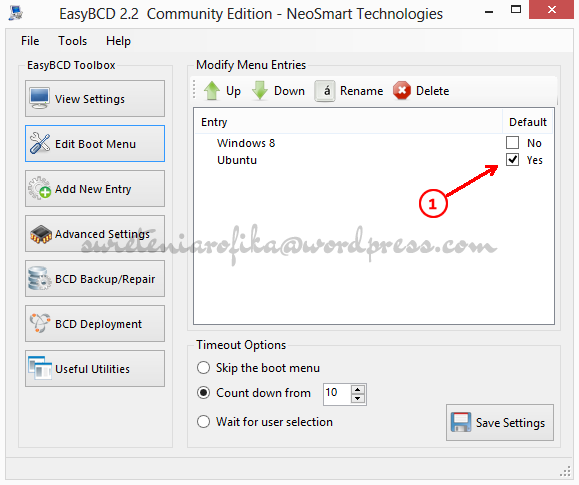
  • Jalankan aplikasinya. Nanti akan keluar tampilan yang kurang lebih seperti gambar di bawah.
  • Dari gambar di atas saya berarti mempunyai dua OS, yaitu Windows 8 dan Ubuntu. Dan yang menjadi defaulnya adalah Ubuntu.
  • Sekarang klik “Edit Boot Menu“. Beri centang di OS yang ingin dihapus boot loadernya. Berhubung sama mau membuang GRUB Ubuntu, jadi yang harus saya centang yang Ubuntu (nomer 1), kemudian klik tombol “Delete” dan pilih “Yes”.
  • Sekarang hanya tersisa satu OS, yaitu Windows 8. Centang pada “Default” (nomer 2), sehingga muncul tulisan “Yes”. Pada Timeout Options, pilih “Skip the boot menu” (nomer 3). Jangan lupa untuk “Save Setting” (nomer 4)
  • Restart. Dan… voila! :)

sumber : http://swieteniarofika.wordpress.com
no image

Cara Menginstal Windows 7 Beserta Gambarnya


Ada beberapa kelebihan dan kekurangan dari Windows 7 yaitu :

Kelebihan :
  1. Proses booting dan shutdown lebih cepat.
  2. Tampilan aero yang membuat Windows 7 transparan dan terlihat lebih mewah.
  3. Mengoptimisasi tampilan baik untuk HD maupun SSD.
  4. Tampilan lebih bagus dari segi 3D.
  5. Fitur security/keamanan yang benar-benar ketat.
  6. Adanya fitur User Account Manager
Kelemahan / Kekurangan :
  1. Beberapa aplikasi belum bisa beroperasi di Windows 7
  2. Bug pada Windows Player 12
  3. Konsumsi daya CPU dan Memori yang lebih besar
  4. Perlu dukungan hardware lebih agar fitur aero bisa berfungsi maksimal
Nah, yang pengen nyobain dan ngerasain Windows 7 berikut akan saya kasih tutorial Cara Menginstal Windows 7 Beserta Gambarnya

1. Masuk ke BIOS, setting agar komputer boot dari DVD/USB  sebagai First Boot Priority
2. Masukkan DVD/USB Installer Windows 7 ke komputer Anda
3. Tekan sembarang tombol saat muncul tulisan Press any key to boot from CD or DVD....

Cara Menginstal Windows 7 Beserta Gambarnya, Cara Instal Ulang Windows 7, Cara Cepat dan Mudah Menginstal Windows 7

4. Kemudian akan muncul loading Starting Windows

Cara Menginstal Windows 7 Beserta Gambarnya, Cara Instal Ulang Windows 7, Cara Cepat dan Mudah Menginstal Windows 7

5. Pada Window yang muncul, setting sebagai berikut

  • Language : English, 
  • Time and Currency Format : Indonesia, 
  • Keyboard : US

Cara Menginstal Windows 7 Beserta Gambarnya, Cara Instal Ulang Windows 7, Cara Cepat dan Mudah Menginstal Windows 7

6. Lalu klik Install Now

Cara Menginstal Windows 7 Beserta Gambarnya, Cara Instal Ulang Windows 7, Cara Cepat dan Mudah Menginstal Windows 7

7. Tunggulah beberapa saat....

Cara Menginstal Windows 7 Beserta Gambarnya, Cara Instal Ulang Windows 7, Cara Cepat dan Mudah Menginstal Windows 7

8. Centang pada "I accept the license terms" sebagai persetujuan penggunaan Windows 7, kemudian klik Next

Cara Menginstal Windows 7 Beserta Gambarnya, Cara Instal Ulang Windows 7, Cara Cepat dan Mudah Menginstal Windows 7

9. Lalu pilih Custom (advanced), untuk menginstal Windows 7 pada partisi yang kita tentukan sendiri

Cara Menginstal Windows 7 Beserta Gambarnya, Cara Instal Ulang Windows 7, Cara Cepat dan Mudah Menginstal Windows 7

10. Anda bisa mengatur drive sekaligus partisi pada step ini, saya sarankan bagilah hardisk Anda minimal 2 drive, satu untuk drive untuk Windows 7 (C:) dan satu drive untuk Data (D:) dengan memilih drive option, atau langsung saja tekan Next dengan asumsi Anda akan mempartisi hardisk setelah instalasi Windows 7 selesai.

Cara Menginstal Windows 7 Beserta Gambarnya, Cara Instal Ulang Windows 7, Cara Cepat dan Mudah Menginstal Windows 7

11. Tunggu hingga proses penyalinan file-file Windows 7 selesai

Cara Menginstal Windows 7 Beserta Gambarnya, Cara Instal Ulang Windows 7, Cara Cepat dan Mudah Menginstal Windows 7

Cara Menginstal Windows 7 Beserta Gambarnya, Cara Instal Ulang Windows 7, Cara Cepat dan Mudah Menginstal Windows 7

Cara Menginstal Windows 7 Beserta Gambarnya, Cara Instal Ulang Windows 7, Cara Cepat dan Mudah Menginstal Windows 7

12. Secara otomatis windows akan restart

Cara Menginstal Windows 7 Beserta Gambarnya, Cara Instal Ulang Windows 7, Cara Cepat dan Mudah Menginstal Windows 7

13. Setelah restart akan muncul gambar seperti di bawah ini

Cara Menginstal Windows 7 Beserta Gambarnya, Cara Instal Ulang Windows 7, Cara Cepat dan Mudah Menginstal Windows 7

14. Tunggulah hingga proses Setup is starting the services selesai

Cara Menginstal Windows 7 Beserta Gambarnya, Cara Instal Ulang Windows 7, Cara Cepat dan Mudah Menginstal Windows 7

15. Instalasi akan dilanjutkan secara kembali secara otomatis

Cara Menginstal Windows 7 Beserta Gambarnya, Cara Instal Ulang Windows 7, Cara Cepat dan Mudah Menginstal Windows 7

16. Masukkan Nama User dan Nama Komputer sesuai dengan keinginan Anda

Cara Menginstal Windows 7 Beserta Gambarnya, Cara Instal Ulang Windows 7, Cara Cepat dan Mudah Menginstal Windows 7

17. Jika perlu password ketikkan passtwordnya 2 kali atau kosongkan saja jika Anda tidak ingin menggunakan password untuk akun user Anda

Cara Menginstal Windows 7 Beserta Gambarnya, Cara Instal Ulang Windows 7, Cara Cepat dan Mudah Menginstal Windows 7

18. Masukkan Product Key Windows 7 Anda, jika tidak ada, kosongkan saja lalu klik Next

Cara Menginstal Windows 7 Beserta Gambarnya, Cara Instal Ulang Windows 7, Cara Cepat dan Mudah Menginstal Windows 7

19. Pilih Ask me later

Cara Menginstal Windows 7 Beserta Gambarnya, Cara Instal Ulang Windows 7, Cara Cepat dan Mudah Menginstal Windows 7

20. Atur Zona waktu ke GMT+7

Cara Menginstal Windows 7 Beserta Gambarnya, Cara Instal Ulang Windows 7, Cara Cepat dan Mudah Menginstal Windows 7

21. Kemudian akan tampil desktop Windows 7.

Cara Menginstal Windows 7 Beserta Gambarnya, Cara Instal Ulang Windows 7, Cara Cepat dan Mudah Menginstal Windows 7

22. Sampai disini proses Cara Menginstal Windows 7 Beserta Gambarnya sudah selesai. Selanjutnya Anda tinggal menginstal driver dan software-software yang diperlukan. semoga bermanfaat.
Copyright © 2014 LASKAR AL-AZHAR All Right Reserved